Hochzeit-Notizen: Kontakte, Ideen und Budget an einem Ort
„Notizen“ ist der Abschnitt im INVITO-Bereich fürs Brautpaar für alles, was nicht in die Gästeliste oder die Aufgaben passt: Kontakte der Dienstleister, Deko-Ideen, einen Budget-Entwurf, eine Liederliste. Er funktioniert wie Apple Notizen: Die erste Zeile wird zum Titel, es gibt Überschriften, fett, kursiv, unterstrichen und durchgestrichen, Aufzählungen, nummerierte Listen, Checklisten und Links. Einen Speichern-Button gibt es nicht — der Text speichert sich selbst und ihr seht „Gespeichert“. Wichtige Notizen heftet ihr oben an, und die Suche durchsucht den ganzen Text aller Notizen. Auf der leeren Seite warten drei Vorlagen: Kontakte der Dienstleister, Ideen & Inspiration, Liederliste.
Die Nummer der Fotografin steckt irgendwo im Chat mit ihr. Die Deko-Ideen sind Screenshots. Der Budget-Entwurf liegt in der Notizen-App eines Handys, dessen Akku immer leer ist. Nach ein paar Monaten Planung ist eure Hochzeit über zehn Chats verteilt.
Der Bereich „Notizen“ im Bereich fürs Brautpaar holt all das an einen Ort — direkt neben Gästeliste, Sitzplan und Aufgaben.
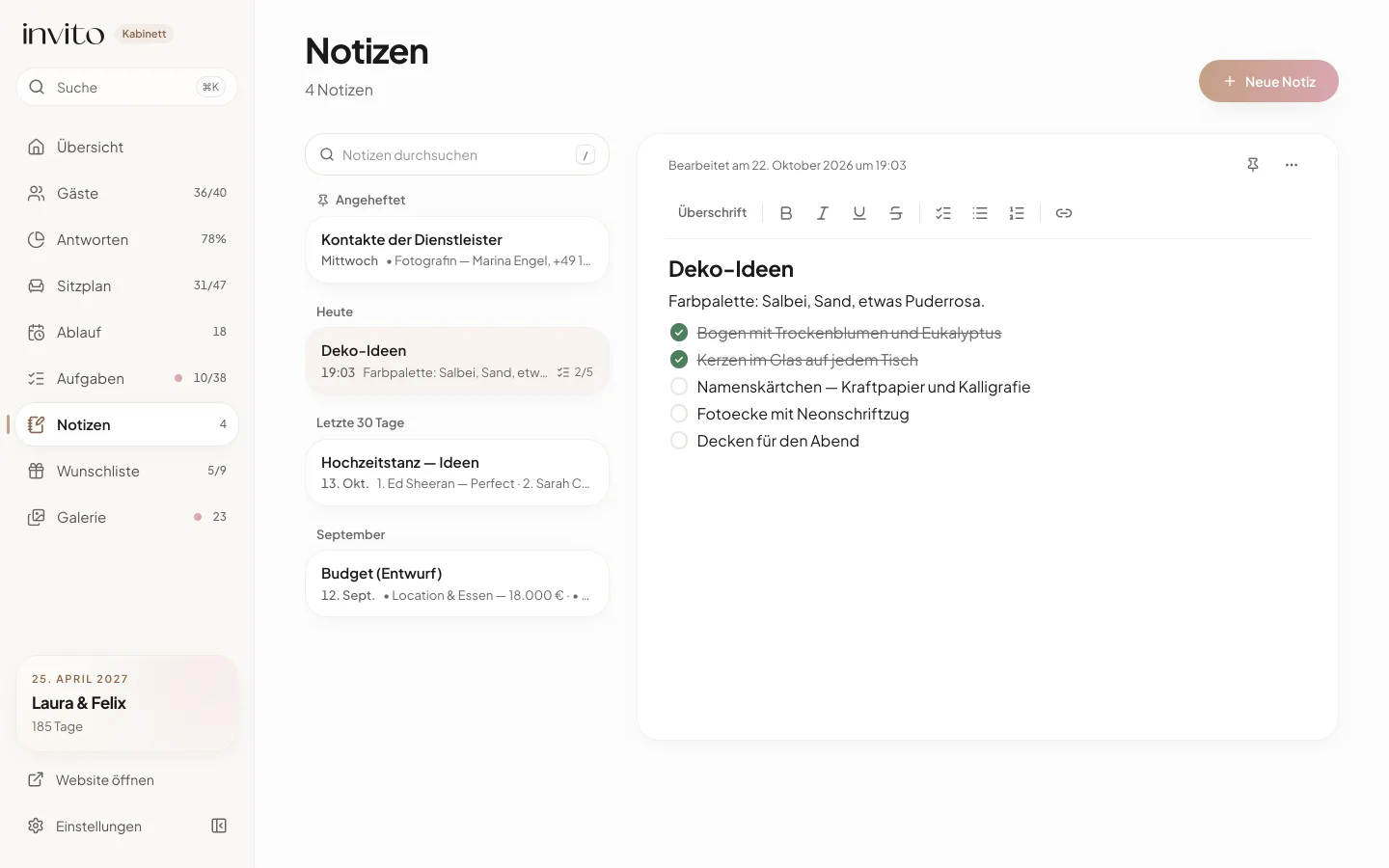
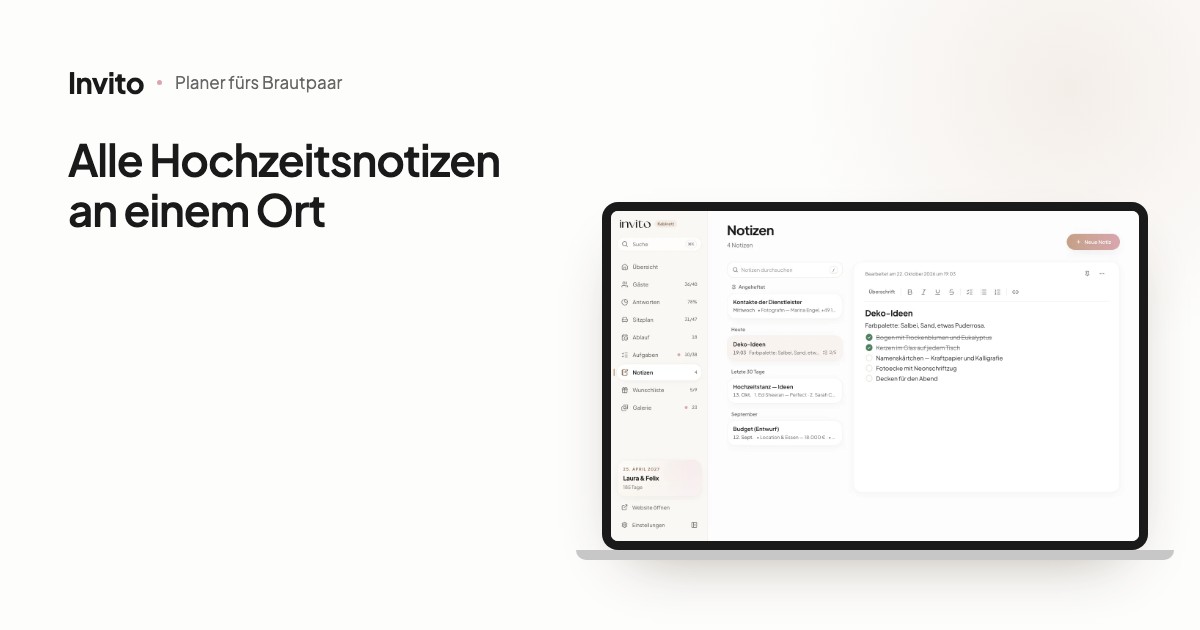
Links die Liste der Notizen, rechts eine geöffnete Notiz mit Checkliste. Beispiel mit erfundenen Daten.
So funktioniert es
- Öffnet „Notizen“: am Computer in der Seitenleiste (daneben steht die Zahl der Notizen), am Handy über den Tab „Mehr“.
- Tippt auf „Neue Notiz“.
- Schreibt los. Die erste Zeile wird zum Titel der Notiz — wie bei Apple Notizen.
- Formatiert den Text über die Leiste oberhalb der Notiz.
- Speichert nichts von Hand: Unter dem Text erscheint „Gespeichert“.
Am Computer stehen die Liste und die geöffnete Notiz nebeneinander. Am Handy öffnet sich die Notiz im Vollbild, und der Zurück-Button oben bringt euch zur Liste.
Formatieren wie in jeder Notizen-App
Die Leiste über dem Text hat alles, was Hochzeitsnotizen brauchen:
- Textstil — „Titel“, „Überschrift“, „Unterüberschrift“ oder „Text“;
- fett, kursiv, unterstrichen und durchgestrichen;
- „Aufzählung“ und „Nummerierte Liste“ — für Lieder oder die Reihenfolge der Reden;
- „Checkliste“ — Punkte lassen sich verschachteln, abgehakte werden durchgestrichen;
- „Link“ — Adresse einfügen, und sie wird anklickbar; Links werden auch beim Tippen und Einfügen erkannt.
In der Liste seht ihr unter jedem Titel den Anfang des Textes, die Zeit der letzten Änderung und bei Checklisten den Fortschritt, zum Beispiel 2/5. So wisst ihr, wie viele Deko-Ideen erledigt sind, ohne die Notiz zu öffnen.
Anheften, Abschnitte und Suche
Ordner oder Tags gibt es nicht. Die Ordnung kommt aus drei Dingen.
Anheften. Tippt in einer Notiz auf „Anheften“ — sie wandert nach oben unter „Angeheftet“. Ein guter Platz für die Kontakte der Dienstleister, damit sie immer griffbereit sind.
Abschnitte nach Datum. Alle anderen Notizen sortieren sich selbst: „Heute“, „Letzte 7 Tage“, „Letzte 30 Tage“, danach einer pro Monat. Oben steht, was ihr zuletzt geändert habt.
Suche. Das Feld „Notizen durchsuchen“ sucht nicht nur in den Titeln, sondern im ganzen Text. Groß- und Kleinschreibung und Akzente sind egal, und daneben seht ihr, wie viele Notizen gefunden wurden. Am Computer springt ihr mit der Taste „/“ ins Suchfeld.
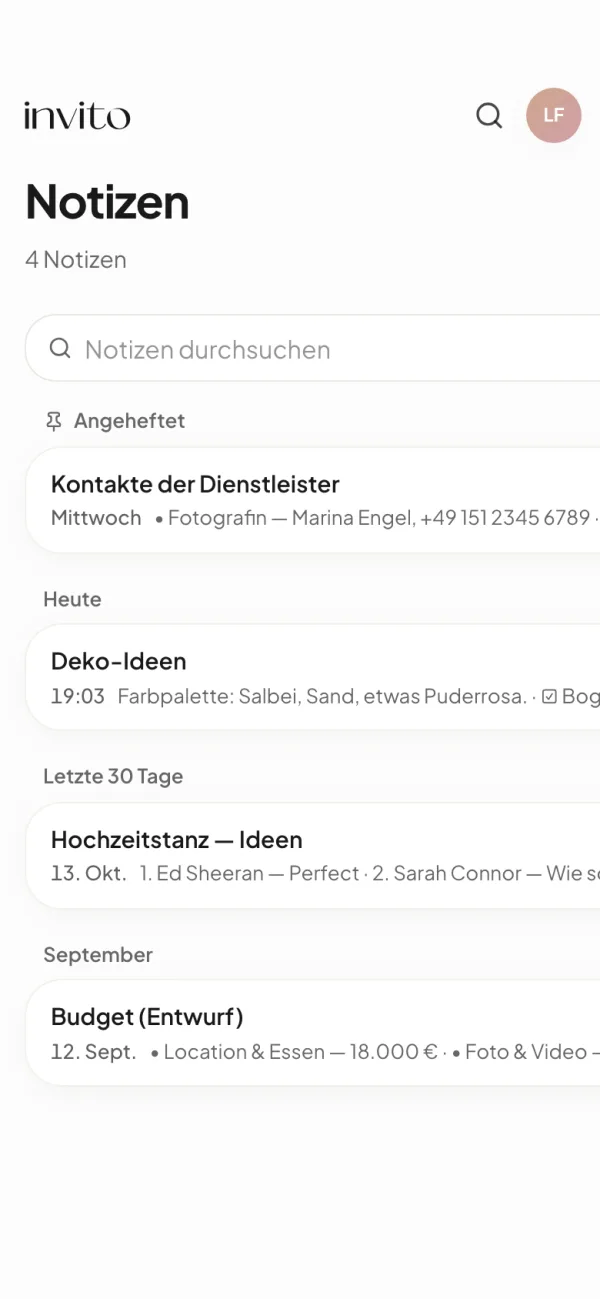
Am Handy: angeheftete Notizen oben, der Rest nach Datum der letzten Änderung.
Drei Vorlagen für den Anfang
Solange der Bereich noch leer ist, stehen unter „Oder mit einer Vorlage beginnen“ drei Varianten:
- „Kontakte der Dienstleister“ — eine Überschrift und eine Liste: Fotograf, Moderator, Dekorateur, Location. Ihr ergänzt nur noch Namen und Telefonnummern.
- „Ideen & Inspiration“ — eine Überschrift und eine leere Checkliste.
- „Liederliste“ — eine Überschrift und eine nummerierte Liste.
Jede Vorlage ist eine ganz normale Notiz: Ihr könnt sie beliebig umschreiben.
Speichert sich von selbst
Einen Speichern-Button gibt es nicht. Der Text wird einen Moment nach dem letzten Tastendruck gespeichert und sofort, wenn ihr die Notiz schließt oder auf eine andere Seite wechselt. Unter dem Text seht ihr den Status: „Wird gespeichert…“, dann „Gespeichert“ und das Datum der letzten Änderung.
Bricht die Verbindung ab, erscheint „Nicht gespeichert — erneut versuchen“: Tippt darauf, und der Bereich versucht es noch einmal. Eine leere neue Notiz müllt die Liste nicht zu — schreibt ihr nichts hinein, wird sie nicht gespeichert.
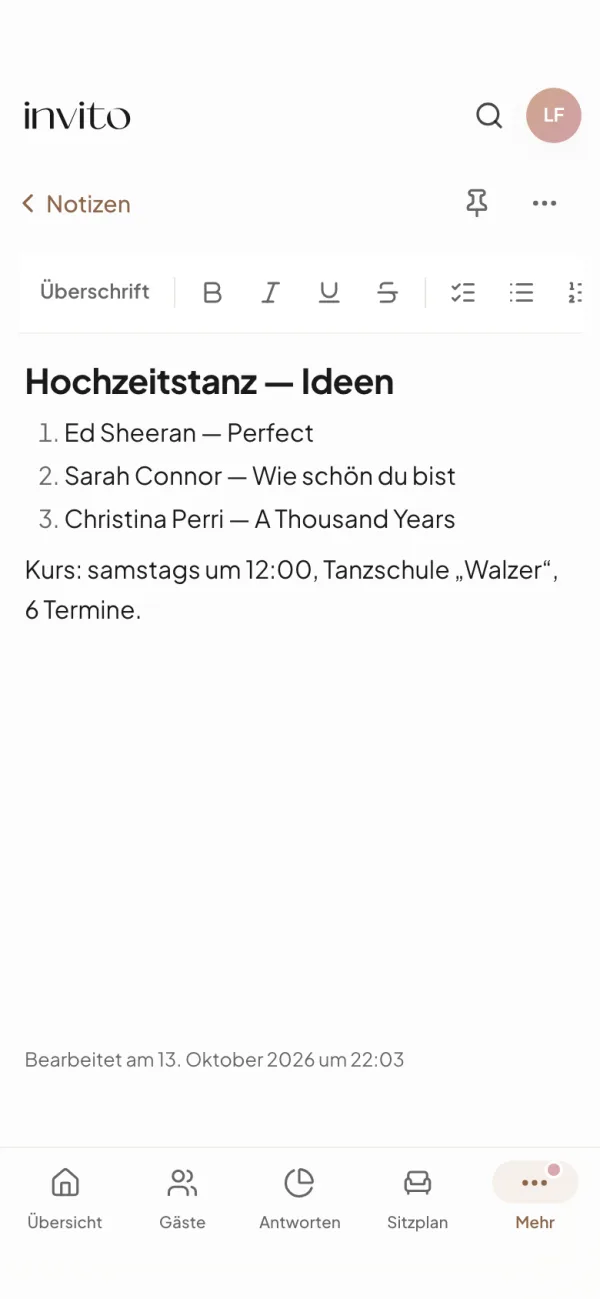
Eine Notiz am Handy: dieselbe Formatierungsleiste wie am Computer.
Im Menü der Notiz (die drei Punkte) gibt es noch zwei Aktionen:
- „Text kopieren“ — kopiert die Notiz als reinen Text, damit ihr sie dem Moderator oder der Dekorateurin per Messenger schicken könnt;
- „Löschen“ — es erscheint „Notiz gelöscht“ mit dem Button „Rückgängig“, und 6 Sekunden lang könnt ihr die Notiz zurückholen.
Wer eure Notizen sieht
Eure Notizen seht nur ihr. Gehört zu eurer Bestellung ein Hochzeitsplaner, erscheint in den „Einstellungen“ „Zugriff für den Hochzeitsplaner“ — dort könnt ihr ihm den Bereich „Notizen“ freigeben. Dann sieht und bearbeitet er alle Notizen; eine einzelne freizugeben geht nicht. Steht dort etwas Privates, lasst den Zugriff aus.
Die Notizen werden in eurem Konto gespeichert und öffnen sich nach der Anmeldung auf jedem Gerät. Änderungen vom Laptop erscheinen am Handy, nachdem ihr die Seite neu geladen habt.
Was es nicht gibt: Fotos, Dateien und Tabellen, Ordner und Tags, einen Export — eine Notiz verlässt den Bereich nur über „Text kopieren“.
Was es euch bringt
- Kontakte, Ideen, Lieder und Budget an einem Ort statt in zehn Chats.
- Die Nummer, die ihr braucht, findet die Suche in Sekunden, auch wenn ihr nicht mehr wisst, in welcher Notiz sie steht.
- Nichts geht verloren, weil jemand vergessen hat zu speichern.
- Dem Moderator oder der Dekorateurin schickt ihr fertigen Text, ohne ihn abzutippen.
Für den Plan mit Fristen lest den Artikel zur Hochzeit-Checkliste, und wie eure Einladungsseite aussehen kann, zeigen unsere Designs.
Häufige Fragen
- Was kann ich in einer Notiz formatieren?
- Überschriften in drei Größen (Titel, Überschrift, Unterüberschrift), fett, kursiv, unterstrichen und durchgestrichen, Aufzählung und nummerierte Liste, Checkliste und Links. Die erste Zeile einer Notiz wird automatisch zu ihrem Titel.
- Muss ich auf Speichern drücken?
- Nein, einen solchen Button gibt es nicht. Eine Notiz speichert sich selbst, einen Moment nachdem ihr aufhört zu tippen, und sofort, wenn ihr sie verlasst. Unter dem Text steht erst „Wird gespeichert…“, dann „Gespeichert“.
- Wie finde ich eine alte Notiz schnell wieder?
- Über das Feld „Notizen durchsuchen“: Es sucht in den Titeln und im ganzen Text, Groß- und Kleinschreibung spielt keine Rolle. Wichtige Notizen heftet ihr an — sie stehen immer oben unter „Angeheftet“, der Rest ist nach dem Datum der letzten Änderung sortiert.
- Gibt es fertige Vorlagen?
- Ja, die leere Notizen-Seite bietet drei: „Kontakte der Dienstleister“ (Fotograf, Moderator, Dekorateur, Location), „Ideen & Inspiration“ mit einer Checkliste und „Liederliste“ mit einer nummerierten Liste.
- Kann unser Hochzeitsplaner unsere Notizen lesen?
- Nur wenn ihr ihm den Bereich „Notizen“ selbst freigebt, in den „Einstellungen“ unter „Zugriff für den Hochzeitsplaner“. Dann sieht und bearbeitet er alle Notizen, nicht nur eine einzelne — wenn dort etwas Privates steht, lasst den Zugriff aus.
- Öffnen sich die Notizen auch auf einem anderen Handy oder Laptop?
- Ja. Die Notizen werden in eurem Konto gespeichert, also sind sie auf jedem Gerät da, auf dem ihr euch anmeldet. Änderungen von einem anderen Gerät erscheinen, nachdem ihr die Seite neu geladen habt.
Ihr möchtet so eine Einladung?
Sucht euch ein Design aus — den Rest übernehmen wir. Schickt uns eure Fotos und Wünsche, Website, Monogramm und Sprachversionen bereiten wir vor.